Закріплені й групи
Тримайте нагорі те, чим користуєтеся знову і знову. Давайте закріпленим назви, розкладайте по групах і змінюйте порядок перетягуванням.
Усе скопійоване — на відстані одного сполучення клавіш. Закріплюйте важливе, групуйте й вставляйте будь-де — приватно, на вашому Mac.
macOS 14 Sonoma або новіша
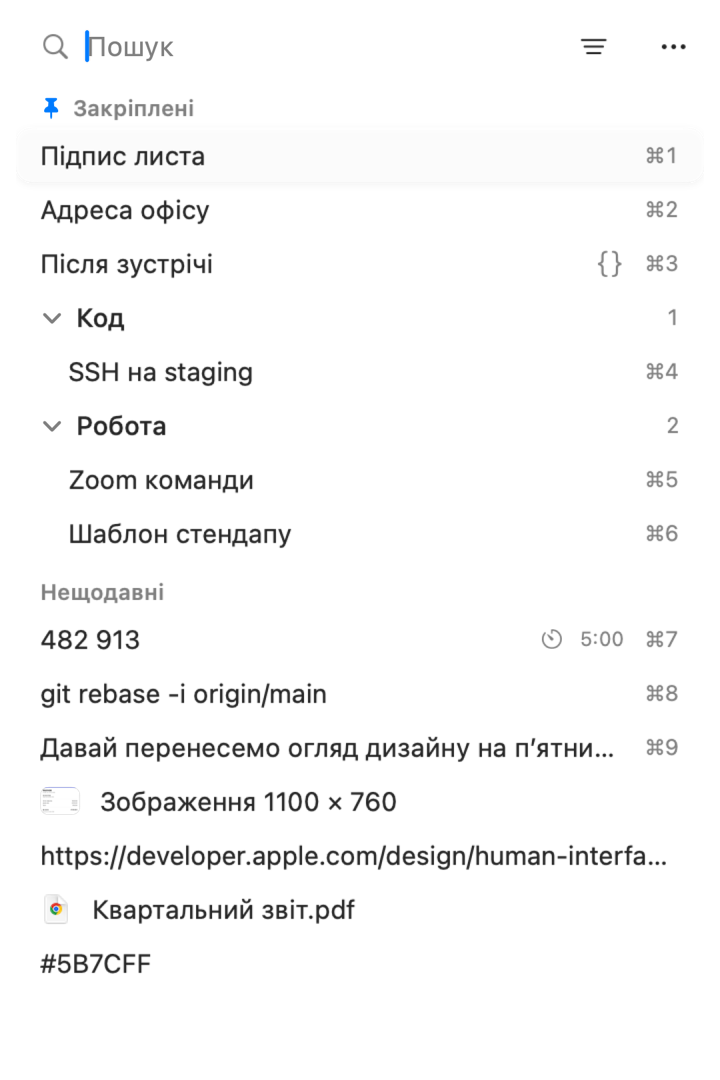
Pinclip живе в рядку меню й тримає під рукою історію буфера обміну, закріплені елементи та фрагменти.
Тримайте нагорі те, чим користуєтеся знову і знову. Давайте закріпленим назви, розкладайте по групах і змінюйте порядок перетягуванням.
Введіть кілька літер того, що шукаєте, — повністю писати не треба. Фільтри за типом, програмою чи датою.
Шукати можна й по знімках екрана. Текст розпізнається на вашому Mac; нічого не вивантажується.
Дата, вміст буфера обміну або власні поля, як-от {{name}}, підставляються під час вставлення.
Зберіть кілька копій, а потім вставте їх одну за одною одним сполученням клавіш.
⌥⌘V відкриває Pinclip будь-де. Призначайте улюбленим закріпленим елементам і групам власні сполучення клавіш.
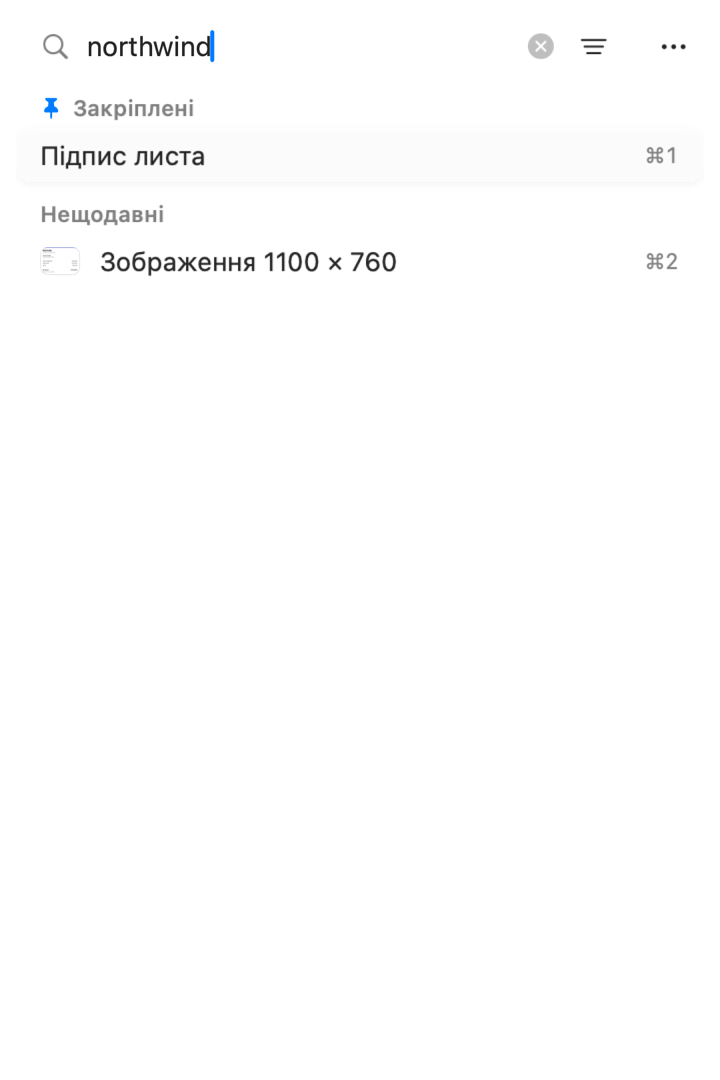
Введіть кілька літер — і Pinclip знайде потрібне, навіть якщо ви пропустили літери, і навіть коли слова є лише на знімку екрана.
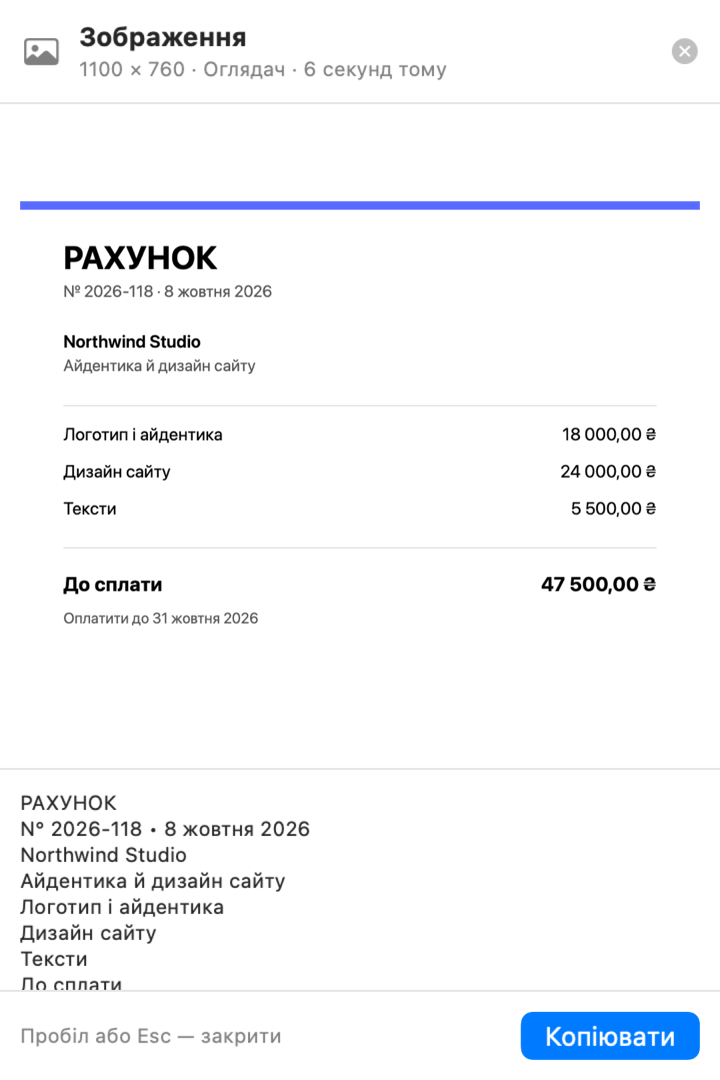
Натисніть Пробіл, щоб переглянути будь-який елемент: зображення, форматований текст і файли — з текстом, розпізнаним просто на зображеннях.
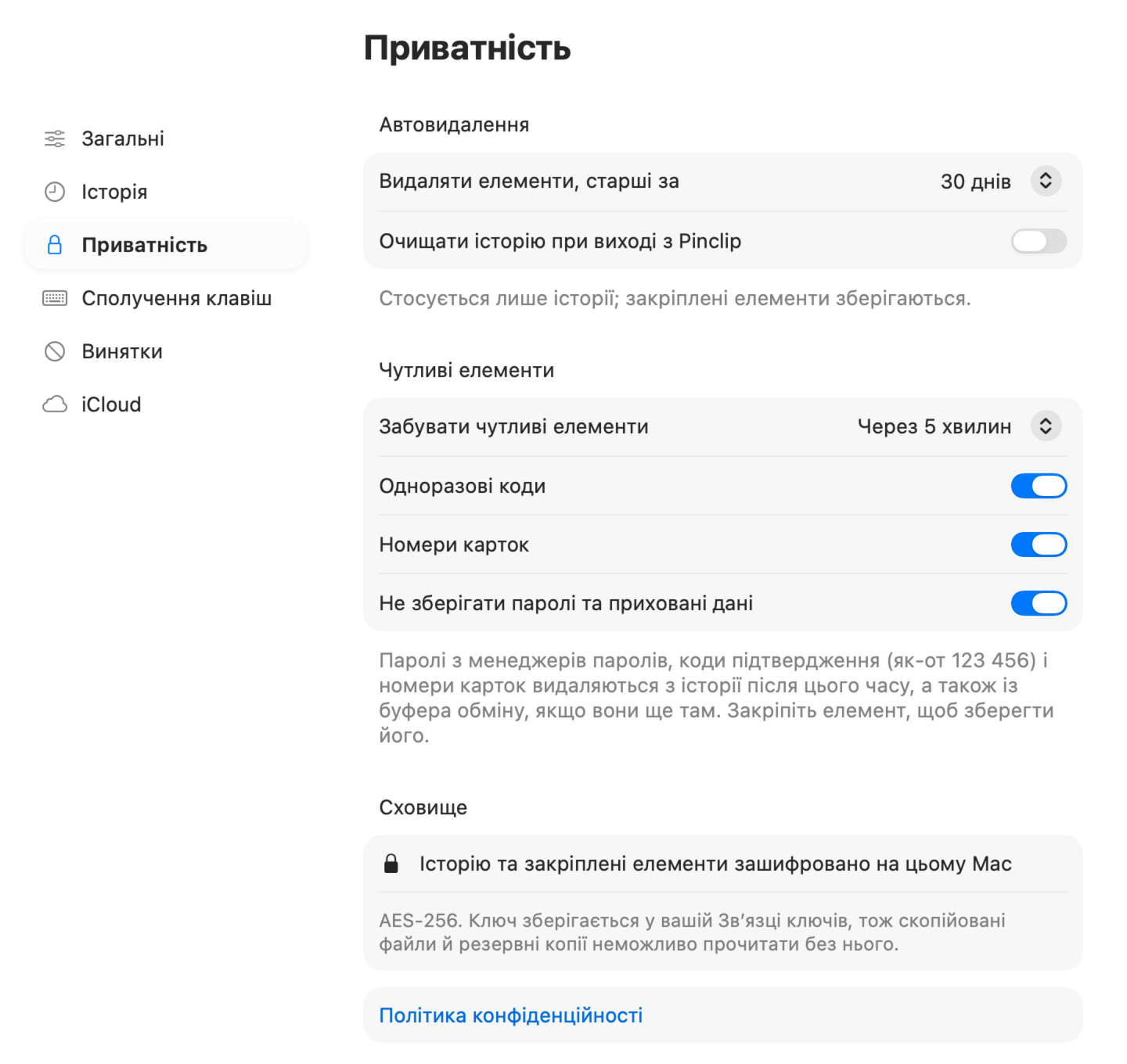
У буфері обміну бувають паролі, коди й особисті нотатки. Pinclip поводиться з ними відповідно.
Pinclip виглядає й відчувається як частина вашого Mac — і працює так, як ви.
Встановіть Pinclip і натисніть ⌥⌘V у будь-якій програмі. Там усе скопійоване — текст, посилання, зображення й файли, найновіше вгорі, а закріплені елементи — над ним. Введіть кілька літер, щоб знайти потрібне, і натисніть Return, щоб вставити.
Ні. Історія залишається на вашому Mac у зашифрованому вигляді. Коли ввімкнено синхронізацію через iCloud, синхронізуються лише закріплені елементи й групи — через ваш власний приватний обліковий запис iCloud.
Ні. Паролі, скопійовані з менеджерів паролів, пропускаються, API-ключі й токени ніколи не зберігаються, а будь-яку програму можна виключити в Налаштуваннях.
Скільки захочете — від 10 до 1000 елементів. Також можна видаляти елементи, старші за вказану кількість днів, або очищати історію, коли Pinclip завершує роботу. Закріплені елементи зберігаються завжди.
Лише щоб вставляти за вас: коли ви обираєте елемент, Pinclip натискає ⌘V у програмі, з якою ви працювали. Без цього дозволу елемент копіюється, а вставляєте ви його самі.
Клацніть значок Pinclip у рядку меню або натисніть ⌥⌘V будь-де. Змінити сполучення клавіш чи сховати значок можна в Налаштуваннях.
Так, закріплені елементи й групи синхронізуються через iCloud; це можна вимкнути в Налаштуваннях. Історія ніколи не покидає Mac, на якому її скопійовано.
macOS 14 Sonoma або новіша. На macOS 26 і новіших Pinclip використовує Liquid Glass.