Pins und Gruppen
Halte oben, was du immer wieder brauchst. Benenne deine Pins, ordne sie in Gruppen und sortiere sie per Drag-and-drop.
Alles, was du kopierst, ist nur einen Kurzbefehl entfernt. Wichtiges anheften, in Gruppen ordnen und überall einfügen – privat auf deinem Mac.
macOS 14 Sonoma oder neuer

Pinclip wohnt in der Menüleiste und hält deinen Verlauf, deine Pins und Textbausteine griffbereit.
Halte oben, was du immer wieder brauchst. Benenne deine Pins, ordne sie in Gruppen und sortiere sie per Drag-and-drop.
Tippe ein paar Buchstaben von dem, was du suchst – ausschreiben musst du es nicht. Filter nach Typ, App oder Datum.
Auch Bildschirmfotos werden durchsuchbar. Der Text wird auf deinem Mac gelesen; nichts wird hochgeladen.
Datum, Zwischenablage oder eigene Felder wie {{name}} werden beim Einfügen ausgefüllt.
Sammle mehrere Kopien und füge sie mit einem einzigen Kurzbefehl nacheinander ein.
⌥⌘V öffnet Pinclip überall. Gib deinen Lieblings-Pins und -Gruppen eigene Kurzbefehle.

Tippe ein paar Buchstaben, und Pinclip findet es – auch wenn du Buchstaben auslässt und selbst wenn die Wörter in einem Bildschirmfoto stehen.
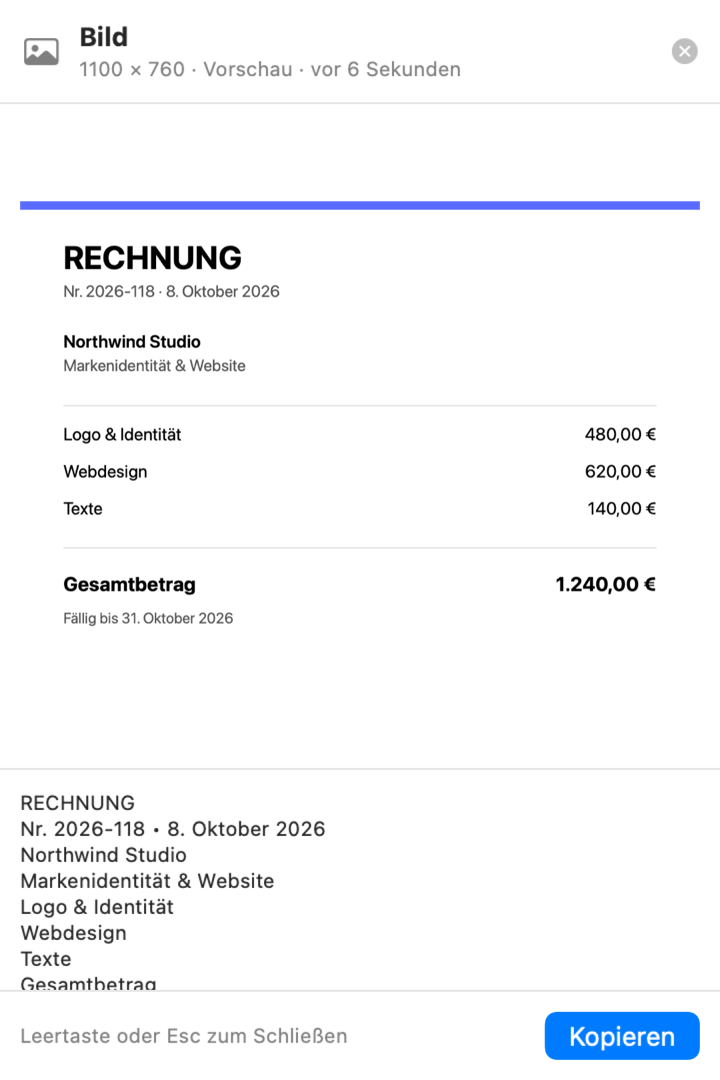
Drücke die Leertaste, um jedes Objekt in der Vorschau zu sehen: Bilder, formatierten Text und Dateien – samt dem Text, der in Bildern erkannt wurde.
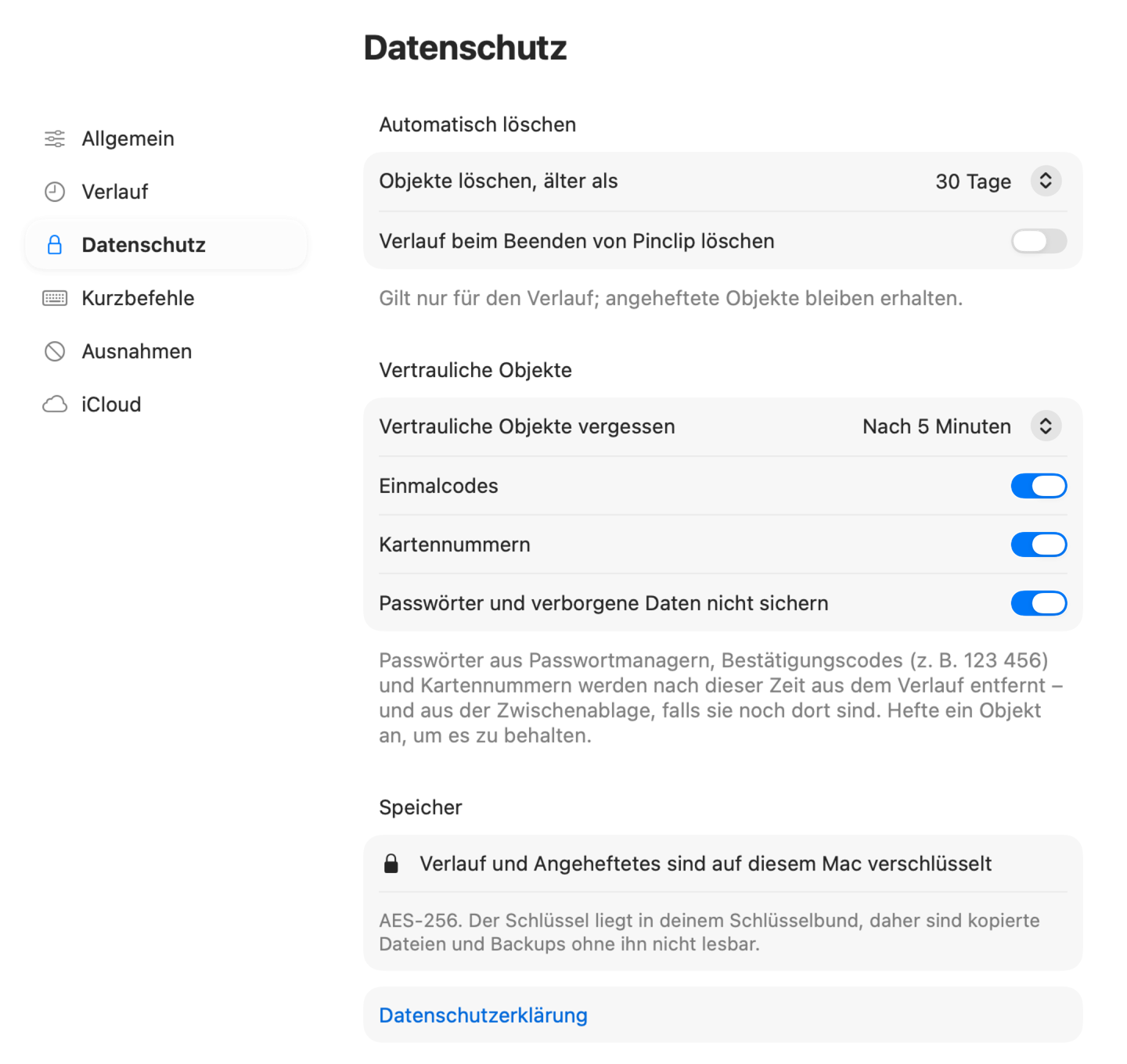
In deiner Zwischenablage landen Passwörter, Codes und private Notizen. Pinclip behandelt sie entsprechend.
Pinclip sieht aus und fühlt sich an wie ein Teil deines Mac – und arbeitet so wie du.
Installiere Pinclip und drücke in einer beliebigen App ⌥⌘V. Dort ist alles, was du kopiert hast – Text, Links, Bilder und Dateien –, das Neueste zuerst und deine Pins ganz oben. Tippe ein paar Buchstaben, um etwas zu finden, und drücke den Zeilenschalter, um es einzufügen.
Nein. Dein Verlauf bleibt verschlüsselt auf deinem Mac. Ist die iCloud-Synchronisierung an, werden nur Pins und Gruppen synchronisiert – über dein eigenes privates iCloud-Konto.
Nein. Aus Passwortmanagern kopierte Passwörter werden übersprungen, API-Schlüssel und Tokens werden nie gesichert, und in den Einstellungen kannst du jede App ausschließen.
So viel du willst: 10 bis 1000 Objekte. Außerdem kannst du Objekte löschen, die älter als eine bestimmte Anzahl Tage sind, oder den Verlauf beim Beenden von Pinclip leeren. Angeheftete Objekte bleiben immer erhalten.
Nur, um für dich einzufügen: Wenn du ein Objekt auswählst, drückt Pinclip ⌘V in der App, die du gerade benutzt hast. Ohne diesen Zugriff wird das Objekt kopiert, und du fügst es selbst ein.
Klicke auf das Pinclip-Symbol in der Menüleiste oder drücke überall ⌥⌘V. In den Einstellungen kannst du den Kurzbefehl ändern oder das Symbol ausblenden.
Ja, Pins und Gruppen werden über iCloud synchronisiert; das lässt sich in den Einstellungen ausschalten. Dein Verlauf verlässt nie den Mac, auf dem er kopiert wurde.
macOS 14 Sonoma oder neuer. Ab macOS 26 nutzt Pinclip Liquid Glass.