Épingles et groupes
Gardez en haut ce que vous réutilisez. Nommez vos épingles, classez-les en groupes et faites-les glisser pour les réorganiser.
Tout ce que vous copiez, à un raccourci près. Épinglez l’essentiel, classez-le en groupes et collez-le partout, en toute confidentialité.
macOS 14 Sonoma ou version ultérieure
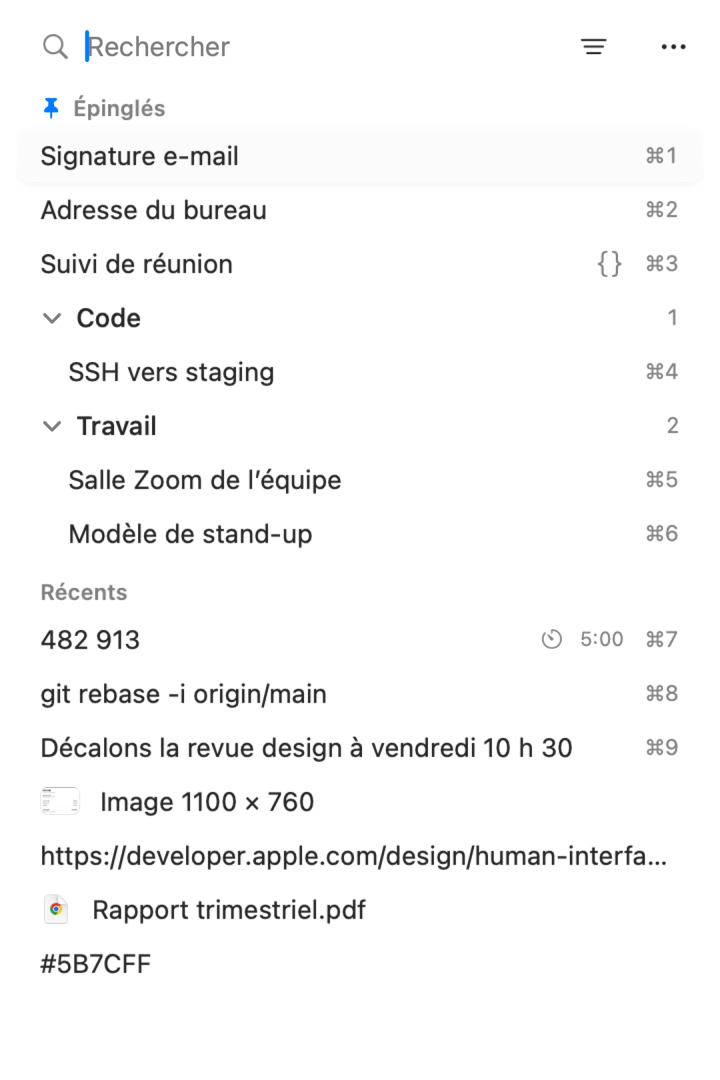
Pinclip vit dans la barre des menus et garde à portée de main votre historique, vos épingles et vos extraits.
Gardez en haut ce que vous réutilisez. Nommez vos épingles, classez-les en groupes et faites-les glisser pour les réorganiser.
Tapez quelques lettres de ce que vous cherchez, inutile de tout écrire. Filtrez par type, app ou date.
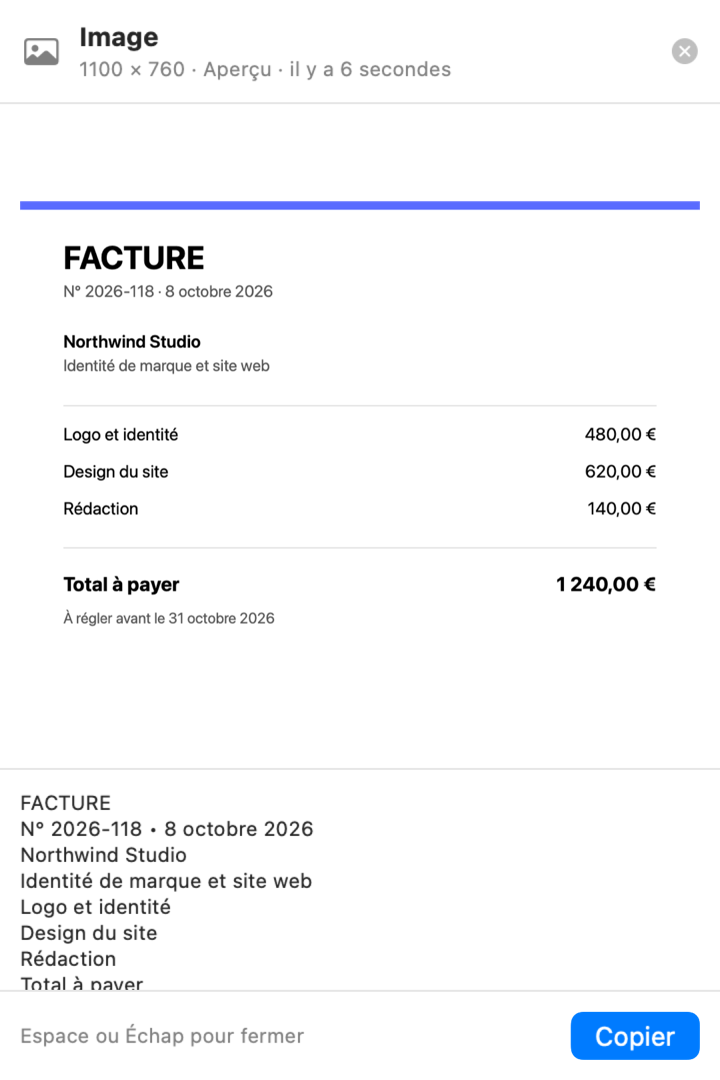
Vous pouvez aussi chercher dans vos captures d’écran. Le texte est lu sur votre Mac ; rien n’est envoyé.
La date, le presse-papiers ou vos propres champs, comme {{name}}, sont remplis au moment de coller.
Rassemblez plusieurs copies, puis collez-les l’une après l’autre avec un seul raccourci.
⌥⌘V ouvre Pinclip partout. Donnez à vos épingles et groupes favoris leurs propres raccourcis.

Tapez quelques lettres et Pinclip trouve ce qu’il faut, même si vous en sautez, et même quand les mots sont dans une capture d’écran.
Appuyez sur Espace pour prévisualiser n’importe quel élément : images, texte mis en forme et fichiers, avec le texte lu directement dans les images.
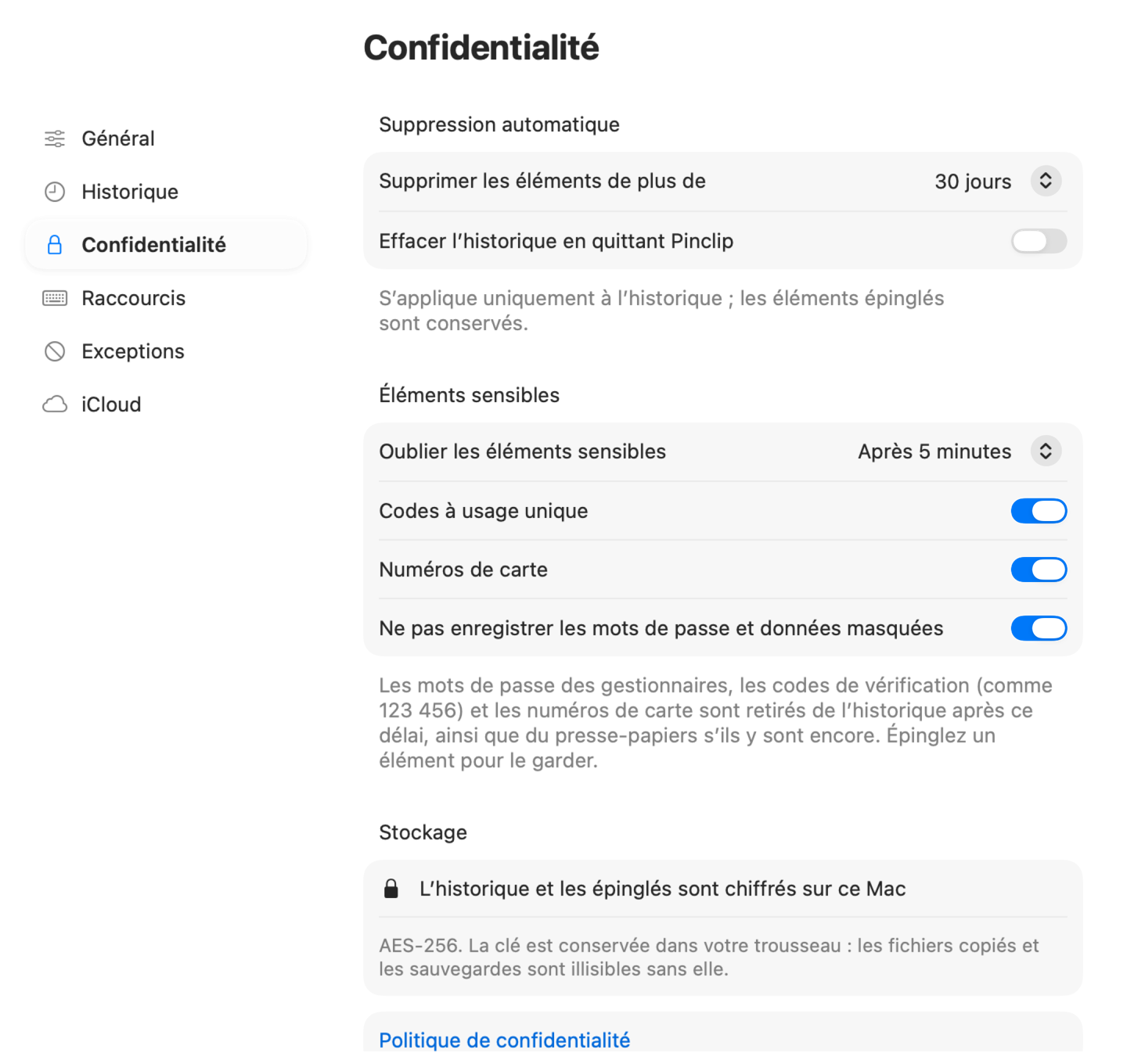
Votre presse-papiers contient des mots de passe, des codes et des notes privées. Pinclip le traite en conséquence.
Pinclip s’intègre à votre Mac comme s’il en faisait partie, et s’adapte à votre façon de travailler.
Installez Pinclip et appuyez sur ⌥⌘V dans n’importe quelle app. Tout ce que vous avez copié s’y trouve : texte, liens, images et fichiers, du plus récent au plus ancien, avec vos épingles en haut. Tapez quelques lettres pour trouver un élément, puis appuyez sur Retour pour le coller.
Non. Votre historique reste sur votre Mac, chiffré. Avec la synchronisation iCloud activée, seuls vos épingles et vos groupes sont synchronisés, via votre propre compte iCloud privé.
Non. Les mots de passe copiés depuis un gestionnaire de mots de passe sont ignorés, les clés d’API et les jetons ne sont jamais enregistrés, et vous pouvez exclure n’importe quelle app dans les Réglages.
C’est vous qui choisissez : de 10 à 1 000 éléments. Vous pouvez aussi supprimer les éléments plus anciens qu’un certain nombre de jours, ou effacer l’historique quand Pinclip se ferme. Les épingles sont toujours conservées.
Uniquement pour coller à votre place : quand vous choisissez un élément, Pinclip appuie sur ⌘V dans l’app que vous utilisiez. Sans cet accès, l’élément est copié et vous le collez vous-même.
Cliquez sur l’icône de Pinclip dans la barre des menus ou appuyez sur ⌥⌘V n’importe où. Vous pouvez changer le raccourci, ou masquer l’icône, dans les Réglages.
Oui, les épingles et les groupes se synchronisent via iCloud ; vous pouvez le désactiver dans les Réglages. Votre historique ne quitte jamais le Mac sur lequel il a été copié.
macOS 14 Sonoma ou version ultérieure. Sur macOS 26 et versions ultérieures, Pinclip utilise Liquid Glass.