Fijados y grupos
Mantén arriba lo que reutilizas. Pon nombre a tus fijados, ordénalos en grupos y arrástralos para reordenarlos.
Todo lo que copias, a un atajo de distancia. Fija lo importante, ordénalo en grupos y pégalo donde quieras, con total privacidad.
macOS 14 Sonoma o posterior
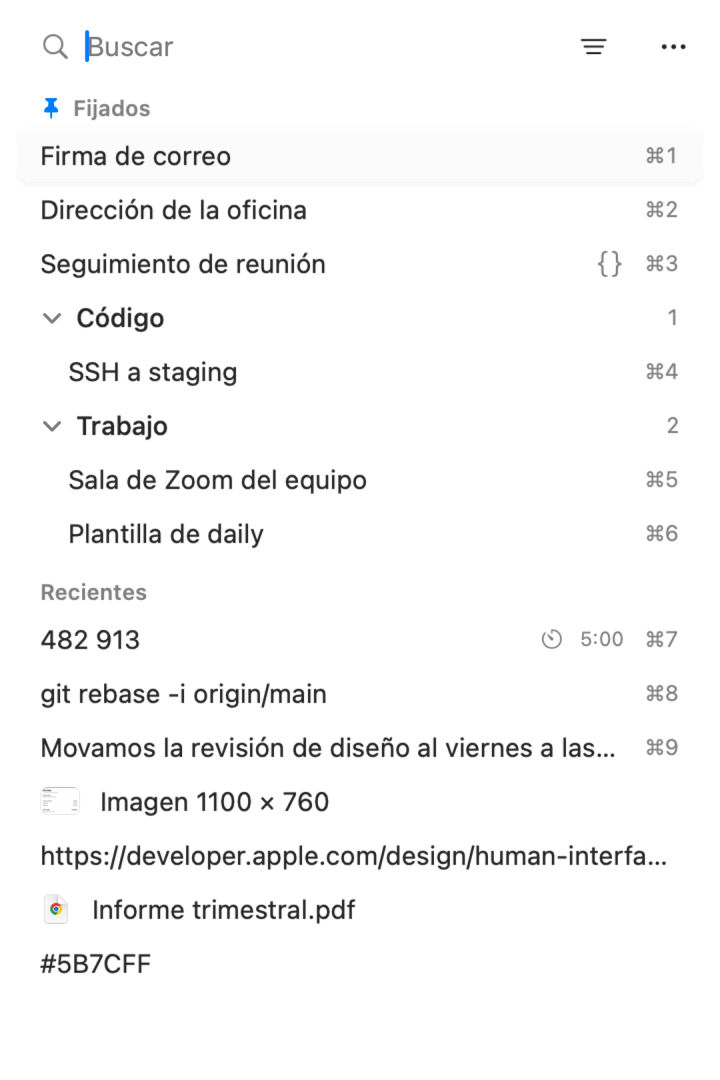
Pinclip vive en la barra de menús y tiene a mano tu historial del portapapeles, tus fijados y tus fragmentos.
Mantén arriba lo que reutilizas. Pon nombre a tus fijados, ordénalos en grupos y arrástralos para reordenarlos.
Escribe unas pocas letras de lo que buscas, sin escribirlo entero. Filtra por tipo, app o fecha.
También puedes buscar en tus capturas de pantalla. El texto se lee en tu Mac; no se sube nada.
La fecha, el portapapeles o tus propios campos, como {{name}}, se rellenan al pegar.
Reúne varias copias y pégalas una tras otra con un solo atajo.
⌥⌘V abre Pinclip desde cualquier lugar. Asigna atajos propios a tus fijados y grupos favoritos.
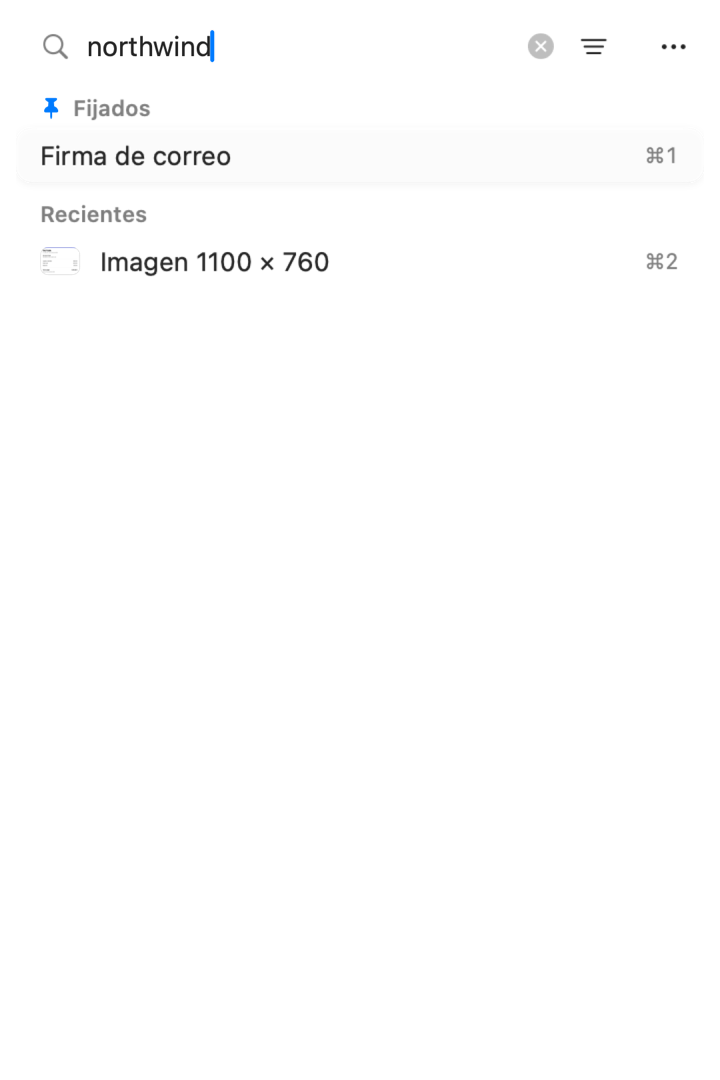
Escribe unas pocas letras y Pinclip lo encuentra, aunque te saltes letras e incluso cuando las palabras están dentro de una captura.
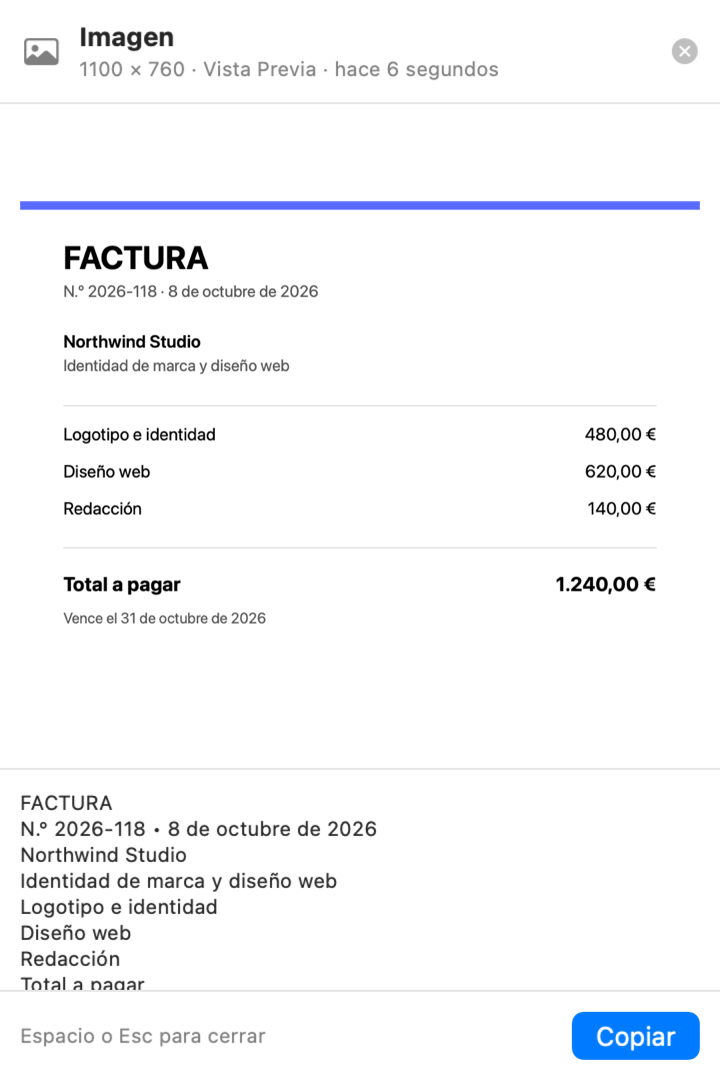
Pulsa la barra espaciadora para previsualizar cualquier elemento: imágenes, texto con formato y archivos, con el texto leído directamente de las imágenes.
Tu portapapeles guarda contraseñas, códigos y notas privadas. Pinclip lo trata como tal.
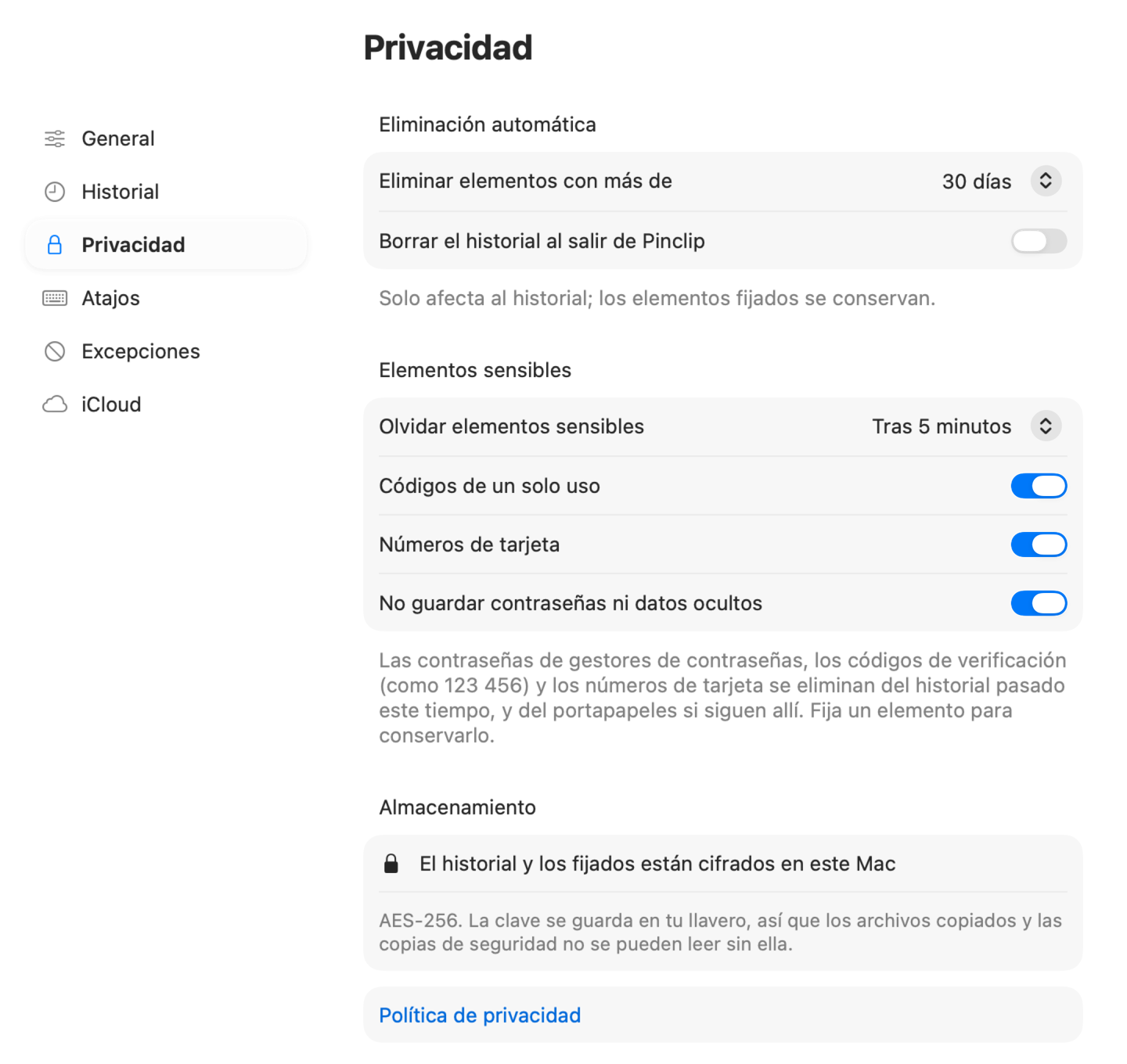
Pinclip se ve y se siente como parte de tu Mac, y funciona a tu manera.
Instala Pinclip y pulsa ⌥⌘V en cualquier app. Ahí está todo lo que has copiado (texto, enlaces, imágenes y archivos), lo más reciente primero y tus fijados arriba. Escribe unas letras para encontrar algo y pulsa Retorno para pegarlo.
No. Tu historial se queda en tu Mac, cifrado. Con la sincronización de iCloud activada, solo se sincronizan tus fijados y grupos, a través de tu propia cuenta privada de iCloud.
No. Las contraseñas copiadas de gestores de contraseñas se omiten, las claves de API y los tokens nunca se guardan, y puedes excluir cualquier app en Ajustes.
Lo que tú elijas: de 10 a 1000 elementos. También puedes borrar los elementos con más de cierto número de días o vaciar el historial al salir de Pinclip. Los fijados se conservan siempre.
Solo para pegar por ti: cuando eliges un elemento, Pinclip pulsa ⌘V en la app que estabas usando. Sin ese permiso, el elemento se copia y lo pegas tú.
Haz clic en el icono de Pinclip en la barra de menús o pulsa ⌥⌘V en cualquier lugar. Puedes cambiar el atajo, u ocultar el icono, en Ajustes.
Sí, los fijados y los grupos se sincronizan con iCloud; puedes desactivarlo en Ajustes. Tu historial nunca sale del Mac en el que se copió.
macOS 14 Sonoma o posterior. En macOS 26 y posteriores, Pinclip usa Liquid Glass.