Przypięte i grupy
Trzymaj na górze to, czego używasz wielokrotnie. Nadawaj przypiętym nazwy, układaj je w grupy i zmieniaj kolejność przeciąganiem.
Wszystko, co kopiujesz, jest o jeden skrót od Ciebie. Przypinaj ważne, grupuj i wklejaj gdziekolwiek — prywatnie, na Twoim Macu.
macOS 14 Sonoma lub nowszy
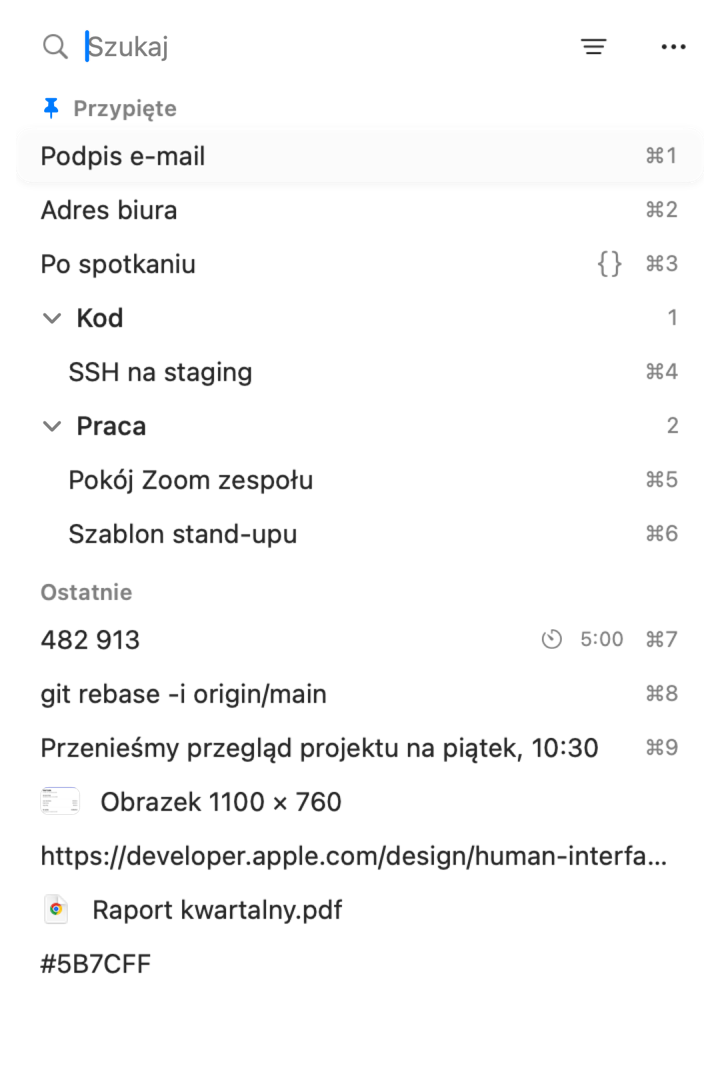
Pinclip mieszka na pasku menu i trzyma pod ręką historię schowka, przypięte elementy i fragmenty.
Trzymaj na górze to, czego używasz wielokrotnie. Nadawaj przypiętym nazwy, układaj je w grupy i zmieniaj kolejność przeciąganiem.
Wpisz kilka liter tego, czego szukasz — nie trzeba pisać całości. Filtruj według typu, aplikacji lub daty.
Zrzuty ekranu też można przeszukiwać. Tekst jest odczytywany na Twoim Macu; nic nie jest wysyłane.
Data, zawartość schowka lub własne pola, np. {{name}}, są uzupełniane podczas wklejania.
Zbierz kilka kopii, a potem wklej je jedną po drugiej jednym skrótem.
⌥⌘V otwiera Pinclip w dowolnym miejscu. Przypisz ulubionym przypiętym elementom i grupom własne skróty.
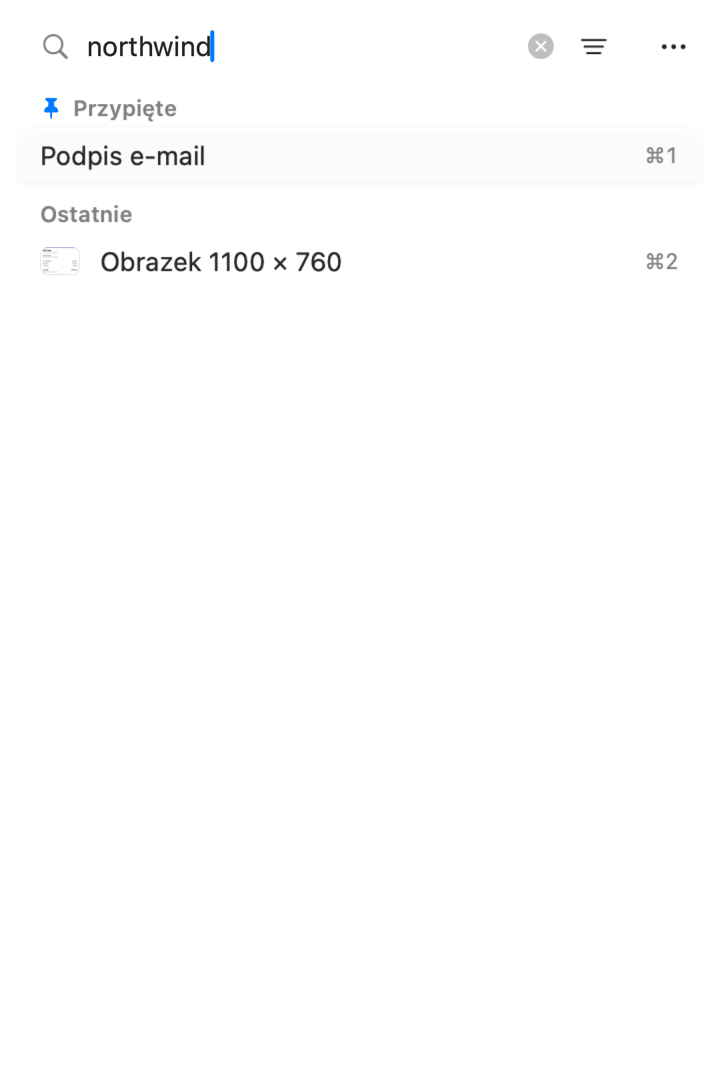
Wpisz kilka liter, a Pinclip to znajdzie — nawet jeśli pominiesz litery i nawet gdy słowa są na zrzucie ekranu.
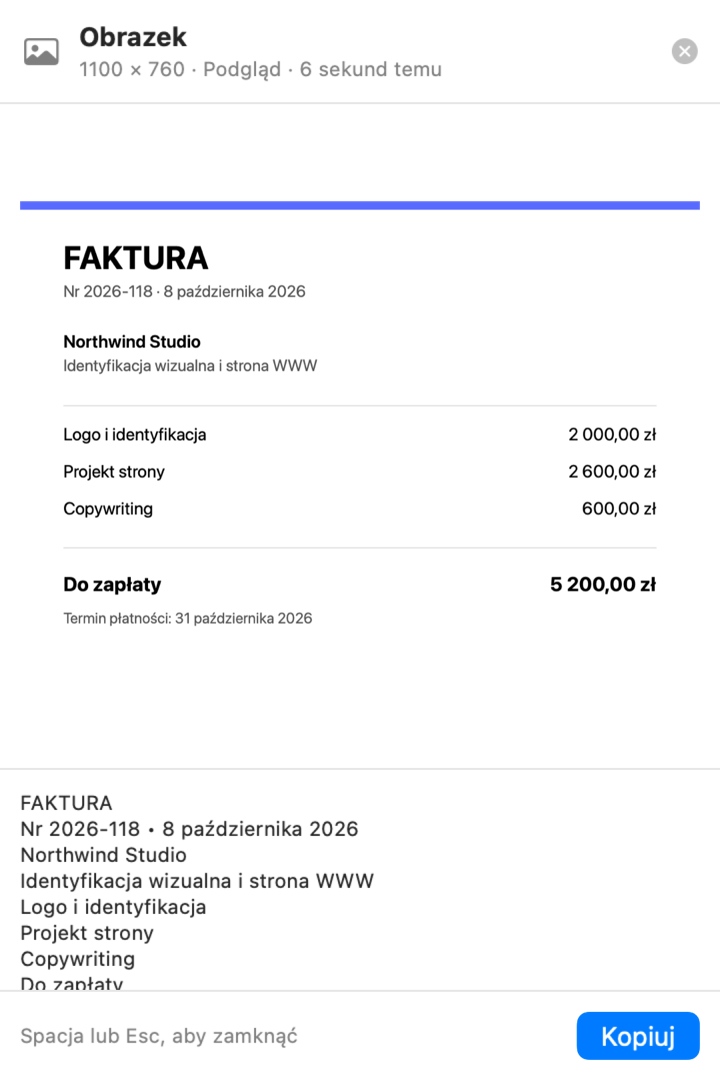
Naciśnij spację, aby podejrzeć dowolny element: obrazki, sformatowany tekst i pliki — z tekstem odczytanym prosto z obrazków.
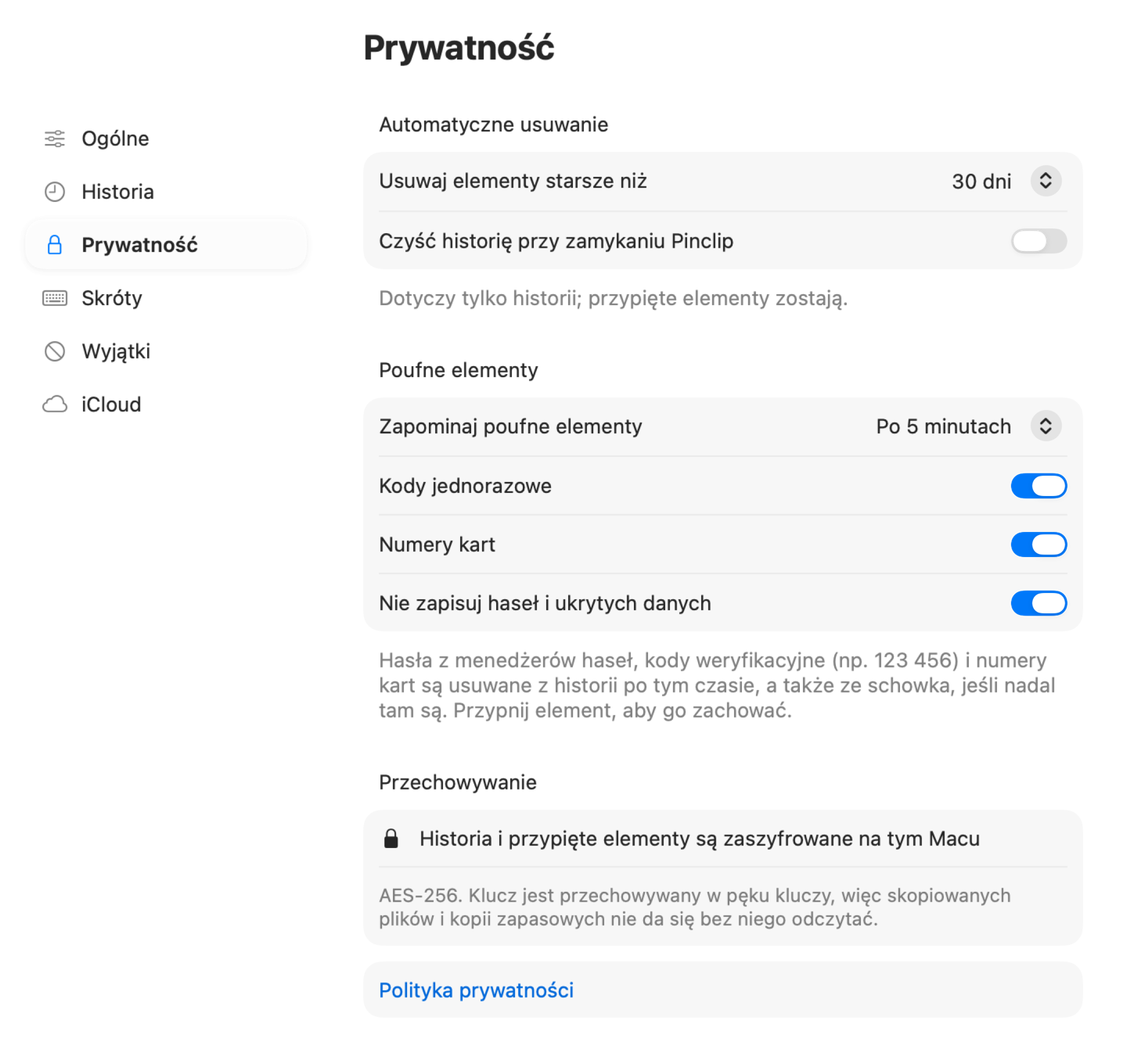
W schowku są hasła, kody i prywatne notatki. Pinclip traktuje je z należytą ostrożnością.
Pinclip wygląda i działa jak część Twojego Maca — i dopasowuje się do Twojego sposobu pracy.
Zainstaluj Pinclip i naciśnij ⌥⌘V w dowolnej aplikacji. Znajdziesz tam wszystko, co skopiowano — tekst, linki, obrazki i pliki — od najnowszych, z przypiętymi na górze. Wpisz kilka liter, aby coś znaleźć, i naciśnij Return, aby to wkleić.
Nie. Historia zostaje na Twoim Macu, zaszyfrowana. Gdy synchronizacja iCloud jest włączona, synchronizowane są tylko przypięte elementy i grupy — przez Twoje własne, prywatne konto iCloud.
Nie. Hasła skopiowane z menedżerów haseł są pomijane, klucze API i tokeny nigdy nie są zapisywane, a w Ustawieniach można wykluczyć dowolną aplikację.
Tyle, ile chcesz — od 10 do 1000 elementów. Możesz też usuwać elementy starsze niż wybrana liczba dni albo czyścić historię przy zamykaniu Pinclip. Przypięte elementy są zawsze zachowywane.
Tylko po to, by wkleić za Ciebie: gdy wybierzesz element, Pinclip naciska ⌘V w poprzednio używanej aplikacji. Bez tego dostępu element jest kopiowany, a wklejasz go samodzielnie.
Kliknij ikonę Pinclip na pasku menu lub naciśnij ⌥⌘V w dowolnym miejscu. Skrót można zmienić, a ikonę ukryć w Ustawieniach.
Tak, przypięte elementy i grupy synchronizują się przez iCloud; można to wyłączyć w Ustawieniach. Historia nigdy nie opuszcza Maca, na którym ją skopiowano.
macOS 14 Sonoma lub nowszego. W macOS 26 i nowszych Pinclip korzysta z Liquid Glass.